LabelyPrint se skládá ze dvou aplikací. V Designeru štítky navrhujete, v Tiskovém pracovišti se tisknou. Tiskové pracoviště nemá editor ani menu, do kterého by se dalo proklikat dál, takže šablonu nejde omylem rozbít. Obsluha vidí jen hotové šablony, vybere tu správnou, doplní data a tiskne.
Šablony se načítají ze složky, kterou zvolíte v nastavení – typicky ze sdíleného síťového disku, kam je ukládáte z Designeru. Každá šablona má dlaždici s náhledem a rozměrem štítku, nad nimi je pole pro vyhledávání. Nastavení pracoviště lze zamknout heslem.
Klasický tisk: šablona, data, Tisknout
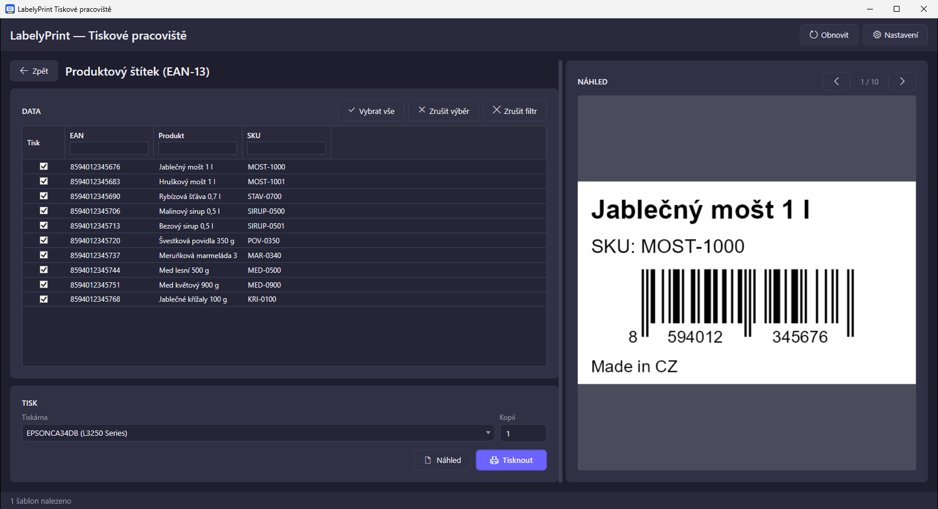
Po kliknutí na dlaždici se otevře obrazovka tisku. Vlevo je to, co obsluha vyplňuje, vpravo živý náhled štítku přesně tak, jak vyjde z tiskárny.
- Proměnná pole – šarže, datum, hmotnost a podobně zadá obsluha z klávesnice nebo načte čtečkou čárových kódů přímo do pole.
- Tisk z dat – je-li šablona napojená na Excel, CSV nebo databázi, zobrazí se tabulka záznamů. Každý sloupec má vlastní filtr, tlačítka Vybrat vše, Zrušit výběr a Zrušit filtr pracují s celou tabulkou. Vytiskne se jeden štítek na každý zaškrtnutý řádek.
- Náhled každého řádku – šipkami v náhledu procházíte vybrané záznamy a vidíte, jak bude vypadat každý štítek.
- Tiskárna a počet kopií – šablona si pamatuje svou tiskárnu a pracoviště ji předvybere; pracovišti lze tiskárnu i pevně nastavit.
Co je v klasickém tisku nového ve verzi 1.0.7:
- Rychlost – výběr všech řádků i filtrování proběhne okamžitě i v souborech se stovkami a tisíci záznamů.
- Šířky sloupců jdou měnit tažením, sloupec se zaškrtávátky má pevnou šířku.
- Náhled ve vlastním okně – klik na náhled otevře štítek zvětšený na velikost okna.
- Rozložení si pamatuje – poměr mezi tabulkou a náhledem zůstane nastavený i po restartu.
- Přehlednější nastavení rozdělené do sekcí Obecné, Tisk, Data, Skenování a Zabezpečení. Datový soubor stačí vybrat a sloupce se načtou samy, chybějící povinné údaje se zvýrazní.
- Ikony na tlačítkách pro rychlejší orientaci.
Nově: naskenujte kód, štítek se vytiskne
Režim Skenování je určený pro místa, kde se štítek tiskne ke konkrétnímu výrobku: výdej a balení, příjem na sklad, výrobní linka. Obsluha nehledá šablonu ani řádek v tabulce, stačí jí čtečka.
- Obsluha naskenuje čárový kód výrobku, například EAN.
- Pracoviště najde odpovídající záznam v datech a ukáže náhled štítku s dosazenými údaji.
- Obsluha potvrdí počet kusů klávesou Enter a štítek se vytiskne.
Pracoviště je hned připravené na další sken. Pro skenování se používá stejný datový zdroj, jaký má pracoviště nastavený pro běžný tisk.
- Šablona, počet kusů i tiskárna z dat – každý výrobek může mít ve sloupci tabulky vlastní šablonu nebo tiskárnu, stejně tak počet kusů. Jinak platí jedna šablona pro vše a počet zadá obsluha.
- Tabulka záznamů na obrazovce – při psaní kódu se tabulka průběžně filtruje, řádky lze vybrat i ručně. Výsledek hledání zůstane vyfiltrovaný až do tisku.
- Ochrana před překlepem – nejvyšší počet kusů na jeden sken zabrání tomu, aby se místo 10 štítků vytisklo 1000.
- Rovnou do skenování – pracoviště může po spuštění otevřít přímo obrazovku skenování.
Kde Tiskové pracoviště využijete
- Sklad a expedice – štítky na palety, krabice a regálové pozice z dat ERP.
- Výroba – štítek k výrobku na lince po naskenování jeho kódu, se šarží a datem.
- Prodejna – cenovky a produktové štítky z ceníku v Excelu.
- Laboratoř a kancelář – štítky vzorků nebo inventární štítky majetku.
Jak začít
Verze 1.0.7 je připravená ke stažení a nainstalované verze vám aktualizaci nabídnou samy. Postup nastavení najdete v dokumentaci, přehled všech funkcí na stránce Funkce. Novou verzi si můžete stáhnout a 14 dní vyzkoušet zdarma.
Šablony připravíte v Designeru, uložíte do sdílené složky a Tiskové pracoviště je nabídne obsluze – bez dalšího školení a bez rizika, že se šablona změní.